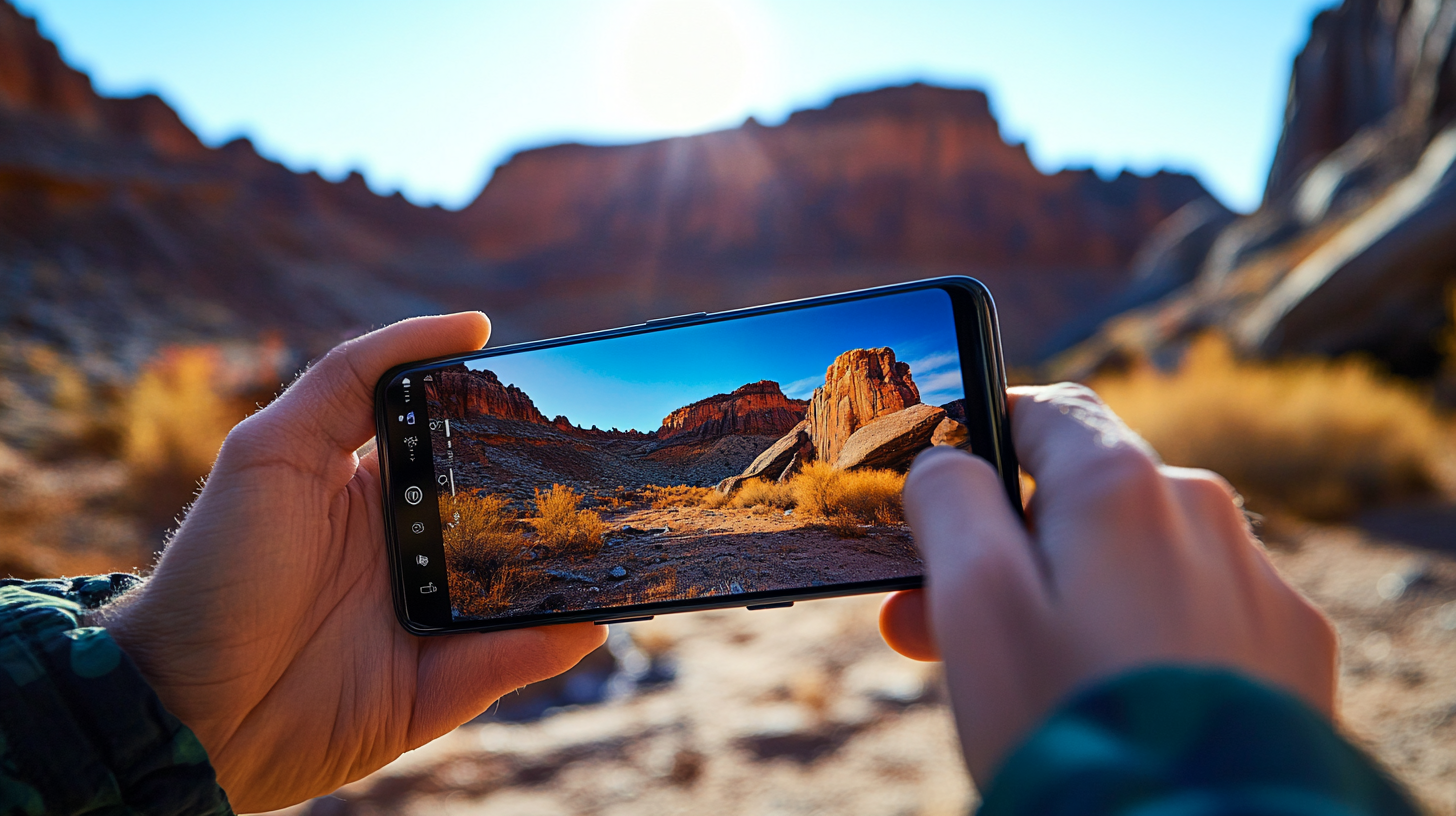
같은 스마트폰인데 사진이 왜 이렇게 다르게 나올까요? 그 차이는 대부분 카메라 설정에 있습니다. AI HDR이나 노출 보정 같은 기능을 제대로 알기만 해도, 스마트폰으로도 충분히 ‘전문가급 사진’이 가능합니다.
오늘은 스마트폰 사진의 품질을 높여주는 대표 기능, AI HDR과 노출 보정을 중심으로 사진 잘 찍는 핵심 설정을 함께 살펴보겠습니다.
📷 AI HDR – 사진 전체의 균형을 잡는 기능
HDR은 High Dynamic Range의 약자로, 밝은 부분은 덜 밝게, 어두운 부분은 더 밝게 조정해 전체적으로 균형 잡힌 이미지를 만들어주는 기술입니다.
AI HDR은 여기에 인공지능 분석을 더한 기능으로, 장면을 인식해 최적의 명암과 색감을 자동으로 조정해 줍니다.
| 브랜드 | 기능 명칭 | 설명 |
|---|---|---|
| 삼성 | AI HDR / Scene Optimizer | 장면 자동 분석 후 HDR 최적화 |
| 애플 | Smart HDR | iOS에서 기본 적용, 자동 HDR 조정 |
| 구글 | HDR+ | 픽셀 시리즈에 탑재, 이미지 병합 처리 |
💡 노출 보정(EV) – 직접 밝기를 조절하는 팁
노출 보정은 카메라의 밝기를 직접 조절하는 기능입니다. 촬영 전에 화면을 터치하면 노출 슬라이더(태양 아이콘)가 나타나며, 좌우 슬라이드로 밝기를 조절할 수 있습니다.
| 상황 | EV 값 조절 팁 |
|---|---|
| 역광 인물 사진 | +0.5 ~ +1.0 → 얼굴이 밝아짐 |
| 밝은 날 하늘 | -0.5 ~ -1.0 → 하늘 디테일 유지 |
| 야경 | +1.0 이상 → 어두운 부분 선명하게 |
| 실내 음식 촬영 | +0.3 ~ +0.7 → 질감 표현 강화 |
📱 갤럭시 & 아이폰 HDR/노출 설정 방법
- 갤럭시: 카메라 → 설정 → HDR → 자동 / 켬 선택 가능
- 아이폰: Smart HDR은 기본 적용 (iOS 설정에서 일부 조절 가능)
- 노출 보정: 화면 터치 후 슬라이더로 밝기 조절 (양쪽 기기 동일)
📌 사진을 더 잘 찍기 위한 설정 추가 팁
1. 그리드선 활성화
화면을 3등분하는 보조선으로, 구도 맞추기에 유용합니다.
2. AF/AE 고정 (초점 & 노출 고정)
피사체를 길게 터치하면 초점과 밝기가 고정되어 흔들림이 줄어듭니다.
3. 야간 모드
어두운 환경에서도 선명한 사진 촬영이 가능하며, 갤럭시와 아이폰 모두 장시간 노출을 자동 조절합니다.
4. 씬 최적화 (Scene Optimizer)
AI가 장면을 분석하고, 음식, 하늘, 인물 등에 따라 색감과 명암을 자동 보정합니다.
5. 프로 모드
ISO, 셔터 속도, 화이트밸런스를 직접 설정할 수 있는 기능으로 촬영 퀄리티를 극대화할 수 있습니다.
🎯 상황별 설정 요약
| 촬영 조건 | HDR | 노출 조절 | 추천 추가 설정 |
|---|---|---|---|
| 역광 인물 | ON | +0.5 이상 | AF 고정 |
| 밝은 하늘 | ON | -0.5 이하 | 그리드선 |
| 야경 | ON | +1.0 이상 | 야간 모드, 삼각대 |
| 음식 사진 | ON | +0.3~+0.7 | 씬 최적화 |
스마트폰 카메라 기능은 날이 갈수록 진화하고 있지만, 그 진가를 발휘하려면 기본 설정을 이해하고 활용하는 것이 중요합니다.
AI HDR과 노출 보정은 특히 초보자도 쉽게 접근할 수 있고, 가장 큰 변화를 줄 수 있는 핵심 기능입니다.
오늘 알려드린 설정 팁만 잘 기억해두시면, 누구든지 스마트폰으로도 멋진 사진을 남길 수 있어요.