
모니터를 바꿨는데도 찢어지는 화면? 이상하다 싶었죠
얼마 전, 144Hz 고주사율 게이밍 모니터를 장만했습니다. 스펙만 보면 완벽했어요. 반응속도 빠르고, 패널도 IPS에, HDR까지 지원되니까요. 그런데 막상 게임을 돌려보니 이상한 장면을 자주 마주쳤죠. 특히 화면을 좌우로 급격히 움직일 때, 화면이 수평으로 갈라지는 느낌. 마치 위아래가 따로 노는 듯한 화면 찢어짐(tearing) 현상 말이에요.
설정 잘못했나 싶어 인터넷을 뒤지던 중, 바로 이 문제가 adaptive sync와 관련 있다는 걸 알게 됐습니다. 오늘은 제가 직접 겪고 해결한 이 과정을 토대로, 어댑티브 싱크가 뭔지, 왜 필요한지, 그리고 어떻게 켜는지까지 싹 다 정리해보겠습니다.

adaptive sync, 프리싱크·지싱크랑 뭐가 다른데?
먼저 개념부터 짚고 가야죠. Adaptive Sync는 VESA에서 만든 표준 기술이에요. 이 기술의 핵심은 그래픽카드의 프레임 출력 속도와 모니터의 주사율을 동기화해서, 화면 찢어짐이나 끊김(stuttering) 같은 문제를 줄이자는 거죠.
우리가 흔히 듣는 FreeSync(AMD)나 G-Sync(NVIDIA)는 각각 이 adaptive sync 표준을 바탕으로 만들어진 기술이에요.
| Adaptive Sync | VESA 표준 | - | 모니터와 그래픽카드의 주사율 동기화 | 디스플레이포트 기반 |
| FreeSync | Adaptive Sync | AMD | 그래픽카드 ↔ 모니터 간 프레임 동기화 | 범용, 저렴 |
| G-Sync | 독자적 기술 | NVIDIA | 모니터에 모듈 탑재 필요 | 비쌈, 안정적 |
즉, 프리싱크와 지싱크는 어댑티브 싱크의 브랜드/파생 버전이라고 생각하면 돼요. 요즘은 G-Sync Compatible이란 이름으로 어댑티브 싱크 기반의 일반 모니터에서도 NVIDIA 그래픽카드와 동작하게 지원하고 있죠.
화면 찢어짐(tearing), 왜 생기는 걸까?
화면 찢어짐은 간단히 말해 GPU가 보내는 프레임 속도와 모니터의 재생 빈도가 맞지 않을 때 발생해요.
예를 들어, 모니터는 초당 144프레임(144Hz)을 기대하는데, GPU는 상황에 따라 90프레임, 100프레임처럼 들쑥날쑥하게 보내죠. 이때 모니터는 중간에 새 프레임을 덜컥 받아버리고 그걸 표시하게 되면, 위에는 이전 장면, 아래에는 새 장면이 섞여서 보이는 ‘찢어짐’이 발생합니다.
adaptive sync는 이 과정을 실시간으로 조율해서 GPU와 모니터의 타이밍을 맞춰주는 역할을 해요.
Windows에서 adaptive sync 켜는 위치 (그래픽카드별)
1. AMD 그래픽카드 (FreeSync)
- AMD Software: Adrenalin Edition 실행
- [디스플레이] → [AMD FreeSync] 항목에서 활성화
- 대부분의 FreeSync 지원 모니터는 자동으로 감지됩니다.
→ 이 설정을 켜도 모니터 OSD에서 별도로 FreeSync를 켜야 작동하는 경우도 있으니 꼭 확인하세요.
2. NVIDIA 그래픽카드 (G-Sync Compatible)
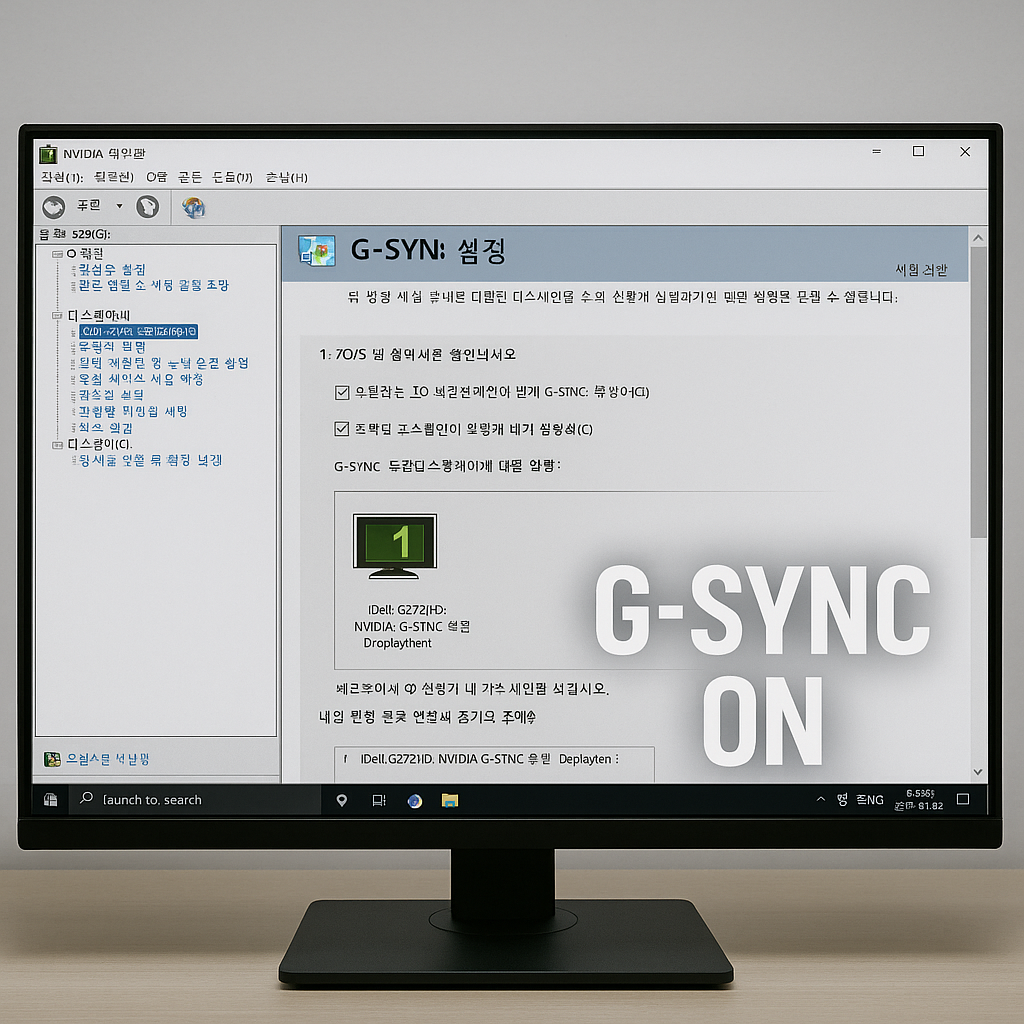
- NVIDIA 제어판 → [디스플레이] → [G-SYNC 설정]
- "G-SYNC 사용" 항목 체크
- "선택한 디스플레이 모델에 대해 설정" 활성화
※ 반드시 DP(DisplayPort) 케이블을 사용해야 하며, HDMI는 대부분 미지원입니다.
※ "G-SYNC Compatible"로 인증된 모니터만 설정이 나타나는 경우도 있으니, 모니터 호환성 확인 필요.
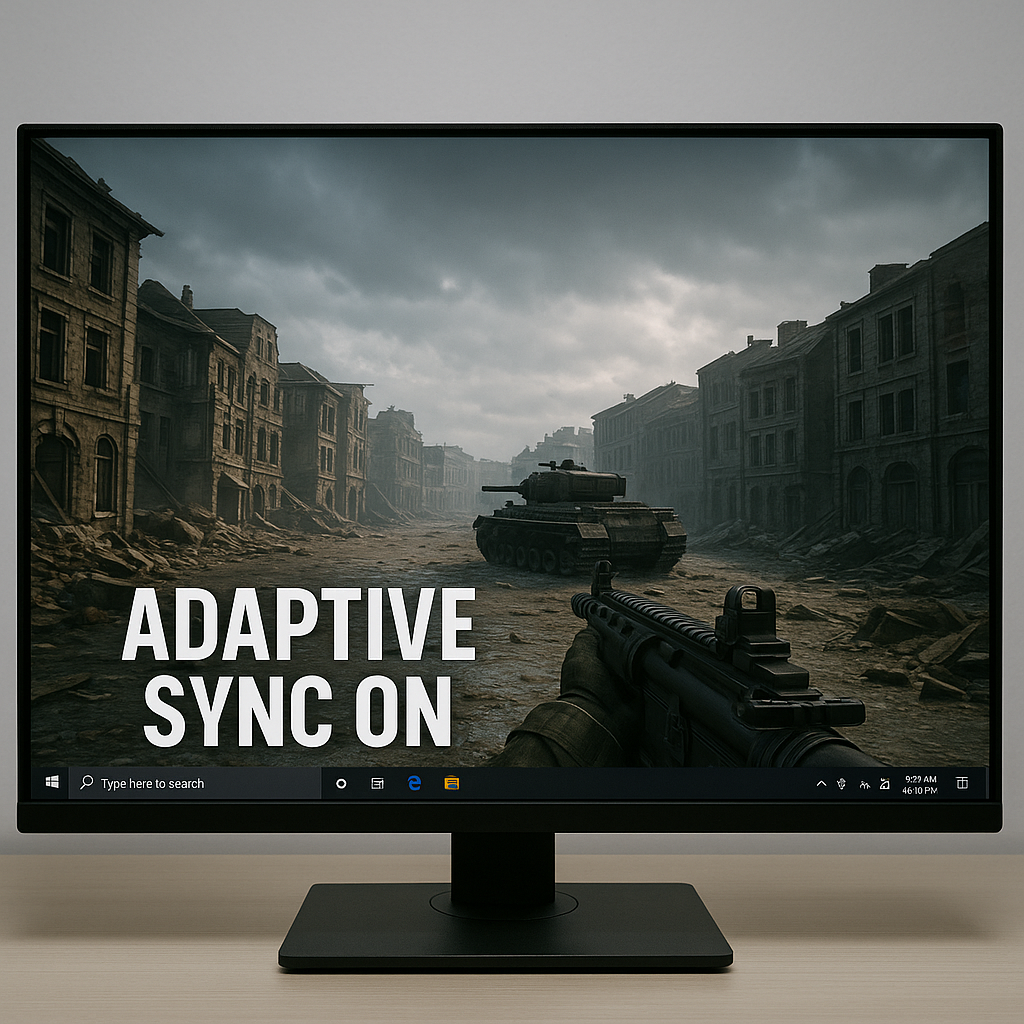
게임에서 체감 차이: 장르는 영향을 크게 받는다
제가 직접 테스트한 게임에서 adaptive sync의 체감 차이를 요약하면 이렇습니다.
| FPS (배틀그라운드, 오버워치 등) | 화면 찢어짐 많고 부드러움 저하 | 시야 전환 시 자연스럽고 안정적 |
| 레이싱 (포르자 호라이즌) | 고속 주행 중 배경 왜곡 발생 | 매끄러운 전환으로 몰입도 상승 |
| 영상 감상 (넷플릭스, 유튜브 등) | 큰 차이 없음 | 프레임 드랍 방지에 미세한 안정성 |
→ FPS 게임이나 빠른 화면 전환이 많은 장르에서 가장 큰 효과를 보입니다. 영상이나 캐주얼 게임에서는 상대적으로 체감이 덜하더라고요.
144Hz 모니터에서 제대로 활용하는 방법
고주사율 모니터의 장점은 당연히 ‘부드러운 화면’이죠. 하지만 adaptive sync를 설정하지 않으면 144Hz의 부드러움이 오히려 부작용(찢어짐, 깜빡임)을 부를 수 있어요.
아래 조건을 꼭 확인해보세요:
- DP 케이블 사용: HDMI는 Full FreeSync나 G-Sync를 지원하지 않는 경우 많아요.
- 모니터 OSD에서 어댑티브 싱크 ON: 제조사 메뉴 안에 설정이 숨어 있는 경우 많습니다.
- 게임 설정에서 V-Sync OFF: 어댑티브 싱크를 쓸 때는 보통 V-Sync는 끄는 게 권장돼요. 둘이 같이 켜면 역효과 날 수 있어요.
- 그래픽카드 드라이버 최신 버전 유지: 특히 G-Sync Compatible은 업데이트로 지원 여부가 바뀔 수 있어요.

무조건 '켜는 것'이 정답은 아니지만, 화면 찢어짐이 거슬린다면 해볼 만한 세팅
adaptive sync는 예전처럼 전문가만 설정하던 기술이 아니라, 요즘엔 대부분의 게이밍 모니터와 그래픽카드에서 기본 지원하는 기술이에요. 처음엔 설정이 다소 복잡하게 느껴질 수 있지만, 한 번 맞춰놓으면 게임 플레이의 질이 확 달라집니다.
특히 FPS 같은 빠른 게임을 자주 한다면 꼭 활성화해보세요. 저도 한동안 "이게 뭐지?" 하면서 헤맸지만, 설정 이후로는 스트레스 받던 화면 찢어짐 현상이 사라져서 훨씬 쾌적하게 게임을 즐기고 있습니다.
다만 모든 게임에서 효과가 극적이진 않기 때문에, 영상 위주나 캐주얼 게임 사용자라면 꼭 필요한 건 아닐 수도 있어요. 자신의 사용 환경에 따라 활용 여부를 판단하는 게 가장 좋습니다.
'IT story' 카테고리의 다른 글
| RFID 카드가 먹통? 무선충전기와 간섭 의심해보세요 (0) | 2026.01.14 |
|---|---|
| 보온력·위생·밥맛 다 잡은 쿠첸 6인용 압력밥솥 (0) | 2026.01.13 |
| 저장공간 꽉 찬 아이폰, 속도 살리는 정리 루틴 (0) | 2025.11.23 |
| 조용한 장소에서 사진 찍을 때 매너 촬영 팁 (0) | 2025.11.23 |
| 버즈 충전 안될 때 제가 해결한 방법 (서비스센터 가기 전) (2) | 2025.11.23 |